
Gamen, scrollen en filmpjes kijken kan erg leuk zijn. Maar soms is het zo leuk en vliegt de tijd zo snel voorbij, dat we andere gebieden verwaarlozen, zoals onze gezondheid, familie, vrienden, school, andere creatieve activiteiten of thuis meehelpen. Af en toe wat vervelen is ook best gezond!
Geen zorgen, we helpen je graag. Op onze pagina voor Ouderlijk Toezicht geven we al heel veel tips voor ouders. Hieronder zijn veel tips om zelf je schermtijd de baas te zijn. Zodat je zélf bepaalt waar al je vrije tijd naartoe gaat, en niet de makers van de leuke spelletjes of sociale media apps op je telefoon, tablet, console of computer.

Schermtijd Apps voor je Smartphone en Tablet
Je telefoon heeft al handige functies om je te helpen! Enerzijds zijn er ingebouwde apps en daarnaast ook externe die je kan gebruiken.
Schermtijd (iPhone) en Digitaal Welzijn (Android)
Op de iPhone heb je Schermtijd en op Android-toestellen Digitaal welzijn en ouderlijk toezicht.
Enkele handige functies hiervan:
- Je schermtijd raadplegen op dagelijkse of wekelijkse basis. Naast de totale schermtijd kan je ook per app zien en soms zelfs wanneer je deze gebruikt hebt gedurende de dag.
- Apparaatvrije (Bedtijd: Handig voor ‘s nachts bepaalde apps te blokkeren
- Applimieten: Hiermee ontvang je een melding als je aan een bepaalde tijd op een app of categorie van apps hebt gezeten (zoals voor sociale media, games, YouTube, of bepaalde (nieuws)sites). Je kan deze negeren of gebruiken om te stoppen en iets anders gaan doen.
- Apps om altijd toe te staan: Handig om nuttige apps te kunnen blijven gebruiken zoals bellen, Messenger, WhatsApp, camera of Google Maps)
Ook handig is om gebruik te maken van ‘Niet storen’ of ‘Vliegtuig’-stand om even afleidingen te blokkeren.
Schakel gepersonaliseerde aanbevelingen (algoritmes) uit
Ken je dat? Je opent YouTube, Instagram of TikTok om één filmpje te bekijken en voor je het weet ben je een halfuur verder.
Dat komt onder andere door de algoritmes van sociale media. Die houden bij welke filmpjes je bekijkt, hoe lang je blijft kijken en wat je leuk vindt. Op basis daarvan krijg je steeds nieuwe filmpjes voorgeschoteld die bij je interesses passen. Handig, maar daardoor is het soms moeilijk om te stoppen met scrollen.
Wist je dat je die persoonlijke aanbevelingen bij verschillende apps kunt uitschakelen of beperken? In Europa zijn daar zelfs speciale mogelijkheden voor.
Zo pak je het aan:
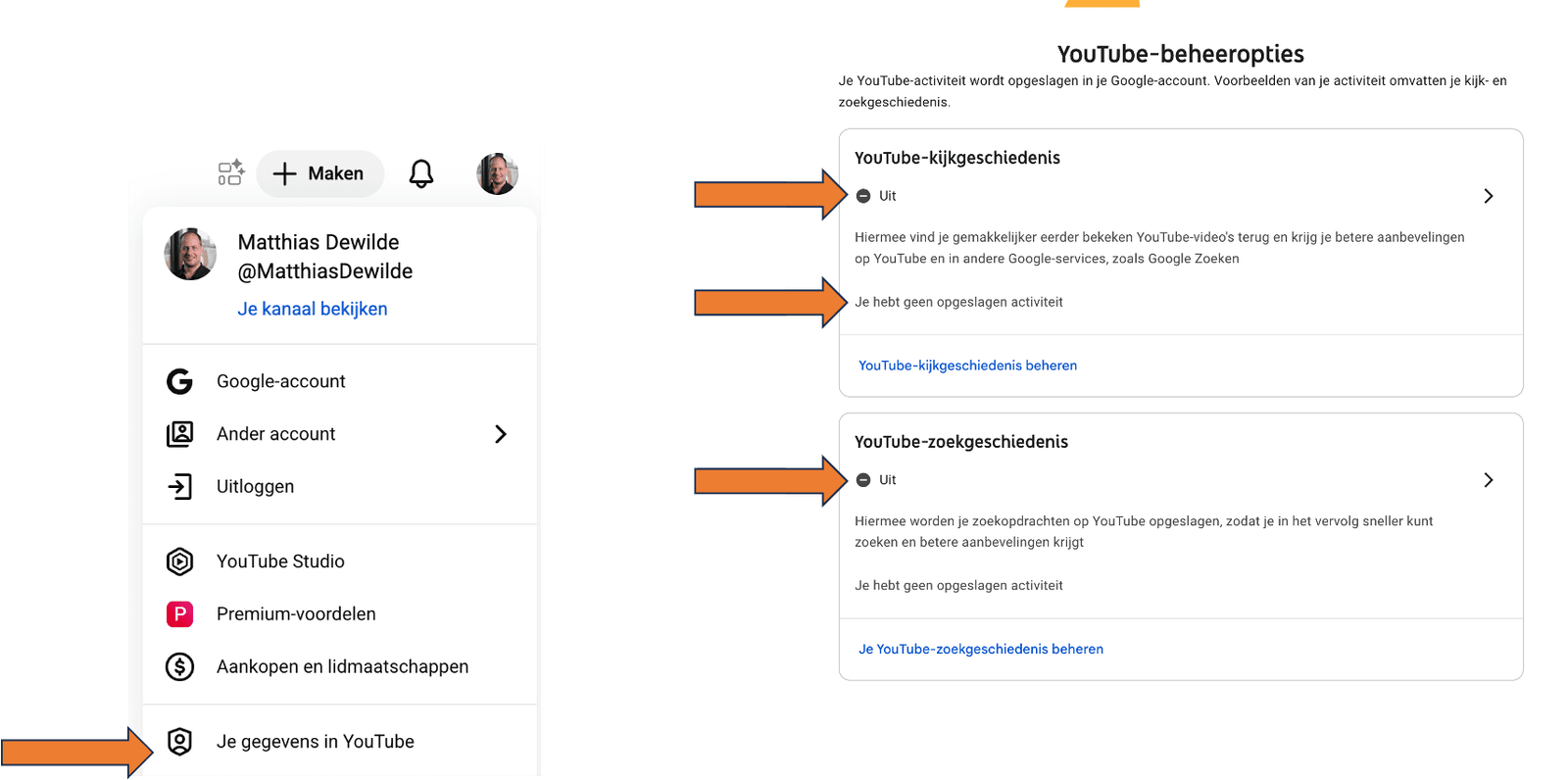
- YouTube: Ga naar je profiel, vervolgens naar Instellingen > “Je gegevens in YouTube” en schakel je kijkgeschiedenis uit. Als je ook je bestaande kijkgeschiedenis wist (via kijkgeschiedenis beheren > wissen), verdwijnen de persoonlijke video-aanbevelingen van je startpagina. Je kunt nog altijd zelf video's zoeken of via 'Abonnementen' filmpjes van je favoriete kanalen bekijken.
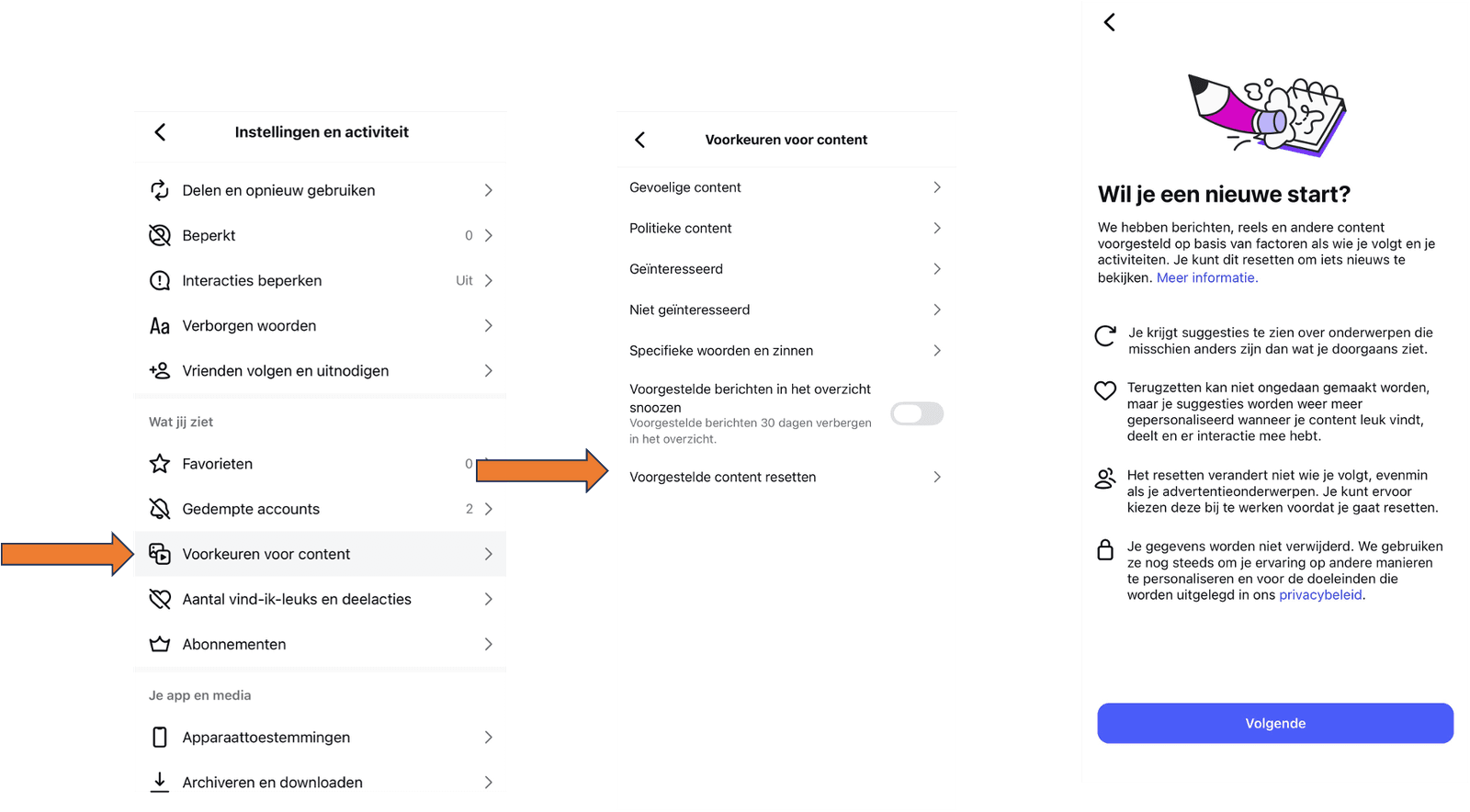
- Instagram: Tik linksboven op 'Instagram' en kies 'Volgend'. Je ziet dan berichten van accounts die je volgt, in chronologische volgorde en zonder voorgestelde berichten. Je kunt ook bij Inhoudsvoorkeuren > Voorgestelde inhoud opnieuw instellen je aanbevelingen een nieuwe start geven. Let op: de gewone startpagina en Reels blijven wel gepersonaliseerde aanbevelingen tonen.
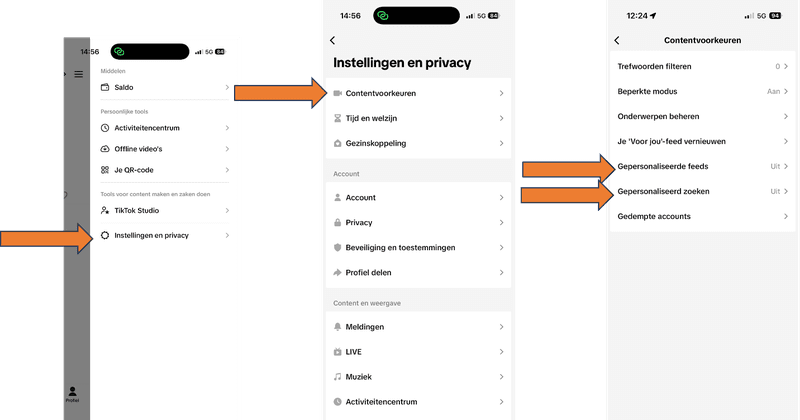
- TikTok: Ga naar Profiel > ☰ > Instellingen en privacy > Contentvoorkeuren > Gepersonaliseerde feeds en schakel deze uit. Je 'Voor jou'-pagina verandert dan in een overzicht van populaire video's die niet op jouw persoonlijke interesses gebaseerd zijn. Bij 'Volgend' kun je de video's bekijken van accounts die je zelf volgt.
- Snapchat: Ga naar Instellingen > Besturingselementen voor personalisatie en schakel de personalisatie van publieke contentfeeds uit. De filmpjes in Discover (Ontdekken) en Spotlight worden dan minder afgestemd op jouw interesses.
Deze instellingen zorgen er niet voor dat de apps helemaal stoppen met gegevens verzamelen of dat je plots minder schermtijd hebt. Je krijgt wel meer invloed op wat je te zien krijgt.
Extra tip: Probeer sociale media wat vaker te openen met een doel. Wil je een filmpje van je favoriete YouTuber bekijken of zien wat je vrienden hebben gepost? Ga daar dan rechtstreeks naartoe in plaats van eindeloos door aanbevolen filmpjes te scrollen.
Zo bepaal jij wat je wilt bekijken, in plaats van telkens iets nieuws voorgeschoteld te krijgen.
Externe smartphone apps voor schermtijd en focus.
Naast de ingebouwde zijn er ook enkele andere apps. Bij sommige moet je betalen om alle functies te kunnen gebruiken, maar ook met de gratis versie blijven ze nuttig.
- Forest motiveert je om minder tijd op je telefoon door te brengen door een virtuele boom te laten groeien wanneer je offline blijft. Hoe langer je niet op je telefoon zit, hoe groter en mooier het bos dat je creëert.
- Opal (iPhone, Android, en MacOS) helpt je om afleidende apps te blokkeren en je focus te behouden. Je kunt specifieke tijdsblokken instellen waarin bepaalde apps niet toegankelijk zijn, zodat je productiever kunt werken of studeren.
- BePresent geeft je onder andere opties om een app maar een aantal keer per dag te openen.
- FocusTree laat je samen met anderen studeren en elkaar stimuleren om meer gefocust te zijn.
- Met AppBlock kun je eenvoudig afleidende apps tijdelijk blokkeren. Dit is vooral handig voor jongeren die geconcentreerd willen blijven tijdens het studeren of werken.
- One Sec vertraagt de toegang tot afleidende apps door een korte pauze in te lassen voordat de app wordt geopend. Dit geeft gebruikers de kans om bewust na te denken of ze echt die app willen openen.
- Jomo (Joy of Missing Out) helpt gebruikers bewuster met hun schermtijd om te gaan door meldingen van sociale media en andere afleidingen uit te schakelen, waardoor ze meer kunnen genieten van het moment zonder constante onderbrekingen.
- BeTimeful blokkeert verslavende functies van sociale media zoals eindeloze feeds en notificaties, zodat gebruikers zich beter kunnen concentreren op belangrijkere taken zonder constant afgeleid te worden.
- OffScreen (Android en iPhone) houdt bij hoeveel tijd je aan verschillende activiteiten besteedt op je telefoon. Het biedt gedetailleerde inzichten in jouw gebruikspatronen en helpt bij het stellen van doelen voor minder schermtijd.
- Qustodio (Smartphone & PC) is een uitgebreide ouderlijk toezicht-app waarmee ouders de schermtijd van hun kinderen kunnen beheren, ongepaste inhoud kunnen filteren en inzicht krijgen in hun online activiteiten voor een veiligere digitale ervaring.
- Minimalist Phone (Android) vereenvoudigt de interface van jouw Android-apparaat door alleen essentiële functies weer te geven. Dit vermindert visuele rommel en maakt het makkelijker om gefocust en productief te blijven zonder onnodige afleiding.

Schermtijd op de PC en Laptop
Voor PC’s en laptops zijn er ook handige ingebouwde apps zoals:
- Microsoft Windows: Microsoft Family Safety, voor jezelf of je gezin.
- Google Chromebooks: Family Link dat de ouders kunnen instellen.
- Apple Macbooks: kan je ook Schermtijd voor gebruiken.
Andere externe apps die soms meer mogelijkheden bieden (maar soms wel betalend zijn) en die je ook kan uitproberen:
- RescueTime: Deze uitgebreide app laat je zien hoeveel tijd je met welke programma's op je computer bezig bent. Je kan ook je ‘productiviteitsscore’ zien aan de hand van je gebruik.
- Freedom.to: Dit helpt je door bepaalde zelf gekozen apps en webites gedurende bepaalde tijdsblokken te blokkeren.
- ActivityWatch: Dit is een opensourceprogramma dat al je activiteit op je computer bijhoudt.
- Qustodio (Smartphone & PC) is een uitgebreide ouderlijk toezicht-app waarmee ouders de schermtijd van hun kinderen kunnen beheren, ongepaste inhoud kunnen filteren en inzicht krijgen in hun online activiteiten voor een veiligere digitale ervaring.
Ook in Chrome zijn er extensies die je kunnen helpen om afleidingen te blokkeren:
- ProdYouTivity: Deze tool zorgt ervoor dat je minder snel afgeleid wordt op YouTube. Wil je muziek luisteren? Download dan de YouTube Music app. 🎵
- Remove Twitch Recommended Channels, Live Chat: Hiermee zie je alleen de streams die je wilt zien.
- Distraction Free Reddit & LinkedIn: Deze tools blokkeren afleidende onderdelen van Reddit en LinkedIn, zodat je niet eindeloos blijft scrollen.
Schermtijd op de Console
Op de Console zijn er goede ingebouwde apps die je kunnen helpen je schermtijd onder controle te brengen:
- Sony PlayStation: Speeltijd Instellen
- Microsoft XBox: XBox Family Settings
- Nintendo Switch: Ouderlijk Toezicht voor de Switch
Enkele mogelijkheden zijn om:
- Schermtijd in te stellen (limiet, pauze, extra tijd..)
- Bepaalde ongeschikte leeftijdsgebonden content (filmpjes, games,…) te blokkeren
- Uitgaven te beheren
- Vriendschapsverzoeken toestaan of blokkeren
Beperkingen op je modem of 4G/5G-verbinding
Een andere effectieve manier om schermtijd te beperken is door het internet te blokkeren. Zonder internet worden de toestellen een stuk minder aantrekkelijk of verslavend!
Voor modeminstellingen:
- Log in op je router via een webbrowser (vaak door "192.168.0.0" of “192.168.0.1” in te typen). Je vindt deze meestal op een sticker op je modem, maar bij sommige providers moet je inloggen via de website van de provider.
- Ga naar het gedeelte 'Ouderlijk Toezicht' of 'Toegangsbeheer'.
- Stel tijdschema’s in voor apparaten die beperkt moeten worden. Dan schakelt de toegang tot internet uit op het toestel, op het moment dat je ingesteld hebt. Handig voor ‘s nachts of wanneer je veel (offline) werk gedaan moet krijgen!
Voor datalimieten:
Veel mobiele providers bieden de mogelijkheid om datalimieten in te stellen. Zodra deze limiet bereikt is, wordt de snelheid verlaagd of stopt de verbinding.
- Log in op het account van je mobiele provider.
- Zoek naar opties om datalimieten in te stellen.
- Stel een maandelijkse limiet in; zodra deze bereikt is, wordt de dataverbinding met je smartphone trager gezet of zelfs volledig geblokkeerd.
Door deze methoden toe te passen kun je schermtijd beheren en verbeteren met behulp van beperkingen op je modem of 4G/5G-verbinding!

Baas van je schermen
Apps en instellingen zijn handig, maar het is ook belangrijk om te leren hoe je jezelf kunt beheersen om je schermtijd te verminderen.
- Accepteer je drang of gevoelens: Soms voel je je verveeld of gefrustreerd als je niet op je scherm mag. Dat is oké! Die gevoelens gaan na een tijdje vanzelf weer weg. Het afkicken van schermen vraagt tijd en uithoudingsvermogen!
- Weersta de verleiding: Voel je de drang om je telefoon te pakken? Tel tot tien om te proberen even mee te wachten. Dit doet je stilstaan bij waarom je je telefoon wil gebruiken. Zoek ook andere activiteiten om de tijd op te vullen. Misschien kan je hobby’s oppikken van vroeger?
- Vraag je ouders om hulp: Je ouders kunnen je helpen met het instellen van ouderlijk toezicht op je telefoon, computer of spelcomputer.
- Internet uit: Spreek met je ouders af wanneer het internet uit mag.
- Hou het uit je zicht: Berg je telefoon op in een kast of doos, zodat je er niet de hele tijd aan denkt. Of gebruik een Focusbox, kluis of Stolp waarin je je toestel kan opbergen voor een tijdje.
- 5G-schema: Door de antwoorden op onderstaande vragen op te schrijven, leer je jezelf beter kennen en kun je makkelijker veranderen wat je doet.
- Gebeurtenis: Wat zorgt ervoor dat je je telefoon wilt pakken? (Een melding, een nieuwe game?)
- Gedachte: Wat denk je dan? ("Even snel kijken…")
- Gevoel: Hoe voel je je? (Opgewonden, bang om iets te missen?)
- Gedrag: Wat doe je? (Pak je je telefoon?)
- Gevolg: Wat gebeurt er dan? (Ben je tijd verloren, voel je je schuldig?)
Je kunt het! 💪 Met deze tips en tools bepaal je zelf hoeveel tijd je achter je scherm doorbrengt. Zo houd je tijd over voor andere leuke dingen en voel je je beter!
Blijft het moeilijk? Je kan ook met ons contact opnemen voor extra ondersteuning.

